
검색 기본
PRO 무료: 한 번에 필터 3개까지. 고급 검색, 정규식, #eventcategory:, #group:은 Pro 전용입니다. #event:는 무료에서 사용할 수 있습니다.
검색을 열고 직접 입력한 키워드와 내장 필터를 조합합니다. 제안은 구역으로 나뉩니다. AND/OR/NOT, 고급 검색 필터 그룹, 자주 쓰는 검색 고정, 필터 편집, 둘러보는 동안 결과 잠금을 사용할 수 있습니다.
- 화면 오른쪽 아래의 검색 버튼을 탭합니다.
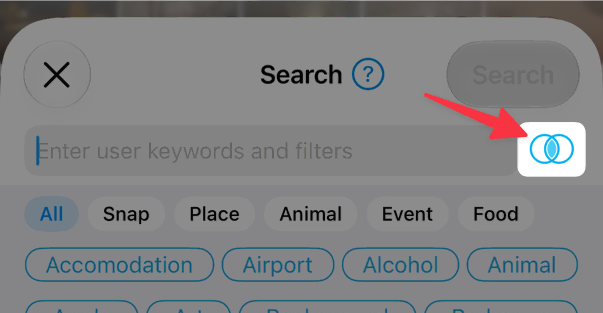
- 키워드 버튼(태그 아이콘)을 탭해 검색 필드를 엽니다.
- 키워드를 입력하거나 내장 필터를 여러 개 입력합니다(#, @, <, >, =로 시작). 필터 자세한 내용은 아래 관련 항목을 참고하세요.
팁
- 키워드를 입력하는 동안 스페이스 바를 두 번 누르면 키워드 목록의 첫 키워드로 자동 완성됩니다.
-
텍스트 검색 필터에는 정규식을 사용할 수 있습니다. PRO#title:/^prefix/i
제목이 "prefix"로 시작합니다. 대소문자를 구분하지 않습니다.
#camera:/iphone/i
카메라 모델에 "iPhone"이 포함됩니다. 대소문자를 구분하지 않습니다.
지원하는 정규식에 대한 자세한 내용은 여기를 참고하세요.
옵션
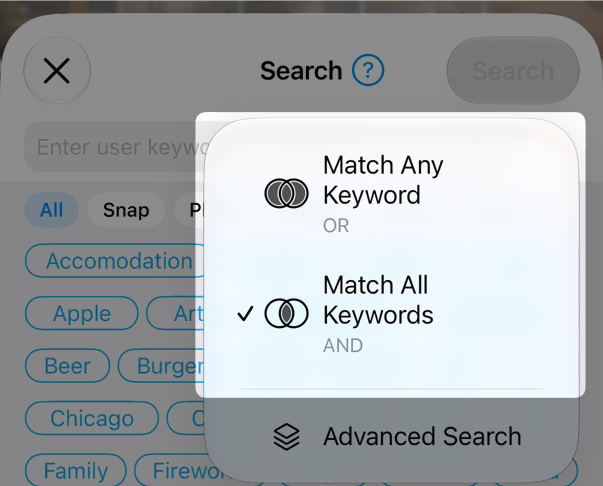
- 아무 키워드 일치 (OR)
- 입력한 키워드 중 하나라도 있는 사진을 필터합니다.
- 모든 키워드 일치 (AND)
-
입력한 키워드가 모두 있는 사진을 필터합니다.
- ! (부정 연산자)
-
키워드 앞에 !를 넣으면 그 키워드의 반대가 됩니다.
예를 들어 이 필터는 키워드 Cat이 없고 GIF 포맷이 아닌 사진을 검색합니다.

고급 검색 PRO
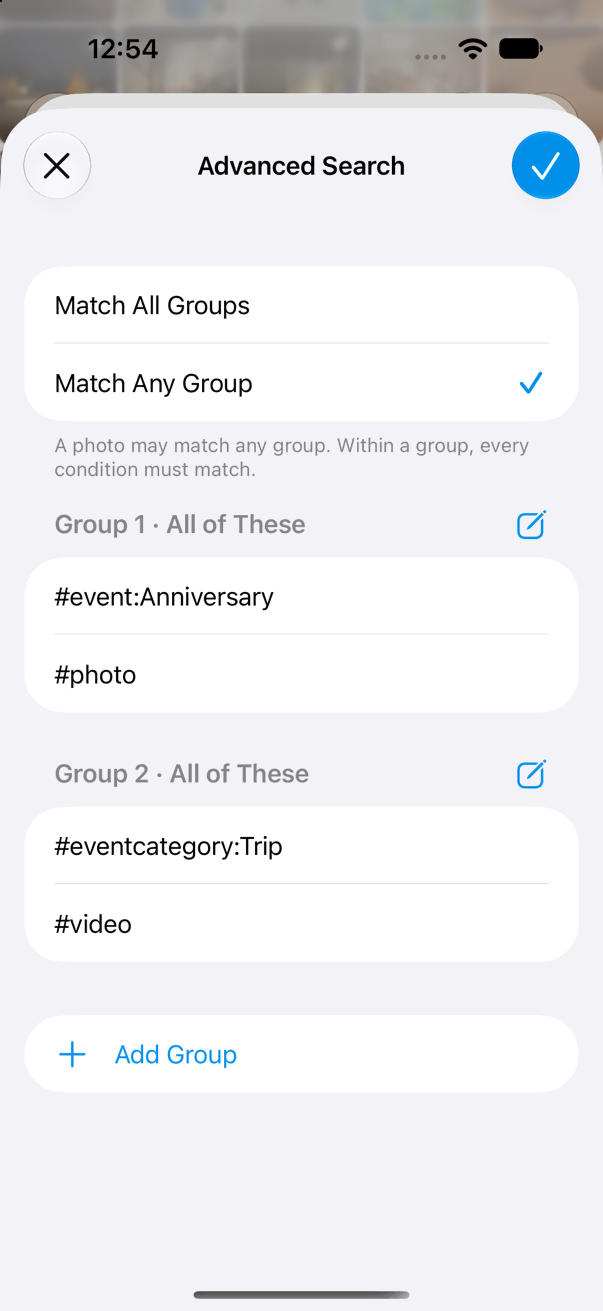
고급 검색에서는 필터 그룹을 여러 개 만들고 그 그룹을 OR 또는 AND로 조합합니다. Pro는 조건 그룹을 8개까지 지원합니다.
그룹 연산자
그룹 사이의 연산자는 모든 그룹에 적용됩니다. 바꾸면 전부가 바뀝니다. 각 그룹 안의 필터는 반대 연산자를 사용합니다.
- 그룹 사이 OR: 사진이 어느 한 그룹의 필터를 모두 만족하면 일치합니다. (“사진은 아무 그룹과도 일치할 수 있습니다. 그룹 안에서는 모든 조건이 일치해야 합니다.”)
- 그룹 사이 AND: 사진이 모든 그룹과 일치해야 하고, 각 그룹 안에서는 필터 하나만 맞아도 됩니다. (“사진은 모든 그룹과 일치해야 합니다. 그룹 안에서는 조건 하나만 맞아도 됩니다.”)
옵션 버튼에서 열기
- 검색 필드 오른쪽에서 아무 키워드 일치 또는 모든 키워드 일치가 보이는 버튼을 탭합니다.
- 고급 검색을 탭합니다.
고급 검색 화면에서
- 위쪽에서 모든 그룹 일치 또는 아무 그룹 일치를 고릅니다.
- 각 그룹 머리글에서 편집 버튼(네모 안 연필 아이콘)을 탭해 그 그룹의 조건을 추가하거나 편집합니다.
- 조건 행을 길게 터치한 다음 그룹으로 이동으로 다른 그룹이나 새 그룹으로 옮깁니다.
- 조건 행을 밀어 삭제합니다. 그룹 추가로 그룹을 더합니다.
- 같은 조건이 여러 그룹에 있을 수 있습니다. 예를 들어 A and (B or (C and D))는 (A) and (B or C) and (B or D)로 표현할 수 있습니다.
검색 필드에 연산자 입력
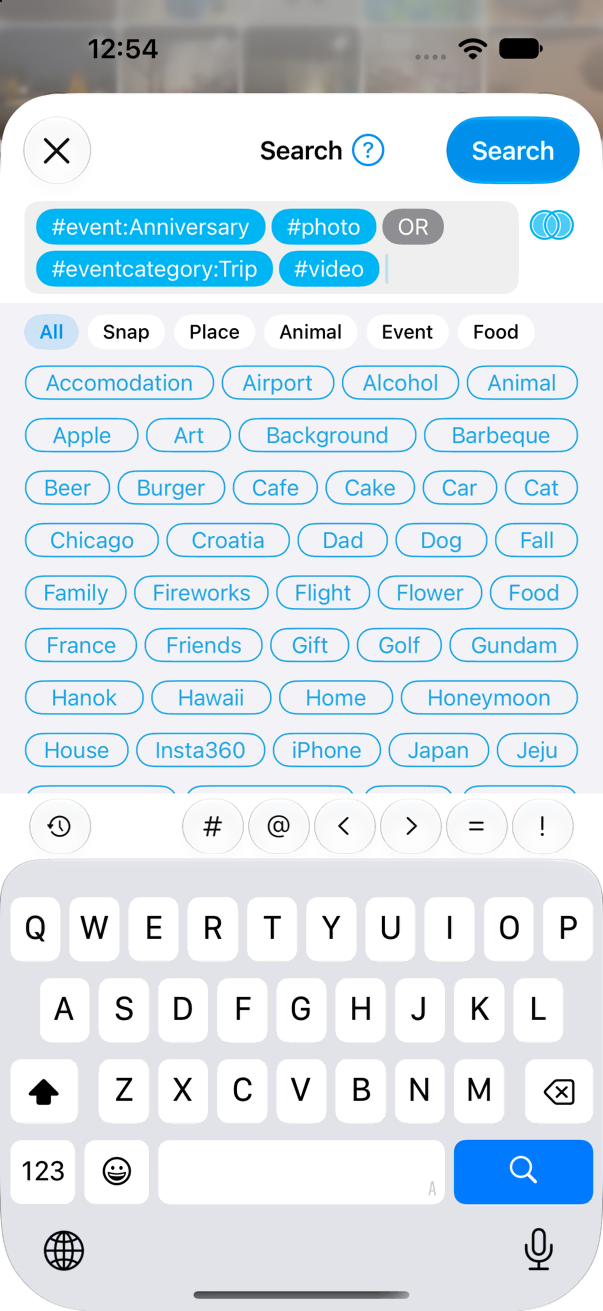
키워드 필드에 입력하면서 그룹을 나눌 수도 있습니다.
- |를 입력하면 현재 그룹을 끝내고 다음 그룹을 그룹 사이 OR로 시작합니다. 필드에 OR 구분 토큰이 보입니다.
- &를 입력하면 현재 그룹을 끝내고 다음 그룹을 그룹 사이 AND로 시작합니다. 필드에 AND 구분 토큰이 보입니다.
- 연산자를 섞을 수 없습니다. 연산자는 모든 그룹이 공유하므로 마지막으로 입력한 것이 전체에 적용됩니다. 예를 들어 |를 쓴 뒤 &를 입력하면 모든 그룹이 AND로 바뀌고 이제 모든 그룹이 AND로 조합됩니다.가 표시됩니다.
그룹 1: #event:Wedding AND #photo — OR — 그룹 2: #event:Reception AND #video
결혼식 사진, 또는 피로연 비디오.
#event:Seoul #event:Jeju & #live #video
그룹 1: #event:Seoul OR #event:Jeju — AND — 그룹 2: #live OR #video
서울 또는 제주의 여행 사진 중 Live Photo이거나 비디오인 항목.
고급 검색은 다른 검색과 같은 방식으로 스마트 앨범에 저장할 수 있습니다. 고급 검색이 켜져 있으면 스마트 앨범을 만들 때 자동으로 채워집니다.
필터 편집
- 값을 받는 필터(예:
#title:TEXT,#caption:TEXT)를 이중 탭하면 편집할 수 있습니다. - 필터를 길게 터치하면 삭제, !(NOT) 전환, 값 편집 옵션이 나옵니다.
- 필터를 탭한 다음 키보드로 값을 바꿉니다.
최근 검색
검색 팝업에서 최근 검색 버튼을 탭합니다. 최근 검색이 칩으로 나타나며 밀어 삭제할 수 있습니다.
- 항목을 탭하면 검색 필드가 채워집니다. 검색을 탭하기 전에는 검색이 실행되지 않습니다.
- 항목을 밀어 삭제합니다.
- 휴지통 버튼을 탭하면 확인 후 최근 검색이 모두 지워집니다.
고정된 검색
자주 쓰는 검색을 고정합니다. 최근 검색의 고정 탭에 나타나 다시 쓸 수 있습니다.
사용할 수 없는 검색 조건
검색이나 스마트 앨범이 삭제된 이벤트, 이벤트 카테고리, 키워드 그룹을 아직 가리키면 검색이 실행되지 않고 스마트 앨범도 열리지 않습니다. 대신 검색 조건을 확인하세요에 문제가 된 조건이 나옵니다. 필드에서는 #event:(Deleted)처럼 보일 수 있습니다. 지우거나 올바른 조건을 다시 고르세요.
필터 잠금
필터 잠금을 켜면 필터된 결과를 둘러보는 동안 썸네일 새로 고침이 멈춥니다. 목록이 바뀌지 않은 채로 일치 항목을 검토할 때 유용합니다.
