
検索の基本
PRO 無料: 一度にフィルターは3つまで。高度な検索、正規表現、#eventcategory:、#group:はPro専用です。#event:は無料で使えます。
検索を開き、自分で入力したキーワードと内蔵フィルターを組み合わせます。候補はセクションに分かれます。AND/OR/NOT、高度な検索のフィルターグループ、よく使う検索のピン留め、フィルターの編集、閲覧中の結果のロックを使えます。
- 画面右下の検索ボタンをタップします。
- キーワードボタンをタップして、検索フィールドを開きます。
- キーワードを入力するか、内蔵フィルターを複数入力します(#、@、<、>、=で始まります)。フィルターの詳細は、下の関連項目を参照してください。
ヒント
- キーワードの入力中にスペースバーを2回押すと、キーワード一覧の最初のキーワードで自動補完されます。
-
テキスト検索フィルターには正規表現を使えます。PRO#title:/^prefix/i
タイトルが「prefix」で始まります。大文字と小文字は区別しません。
#camera:/iphone/i
カメラ機種に「iPhone」が含まれます。大文字と小文字は区別しません。
対応している正規表現の詳細は、こちらを参照してください。
オプション
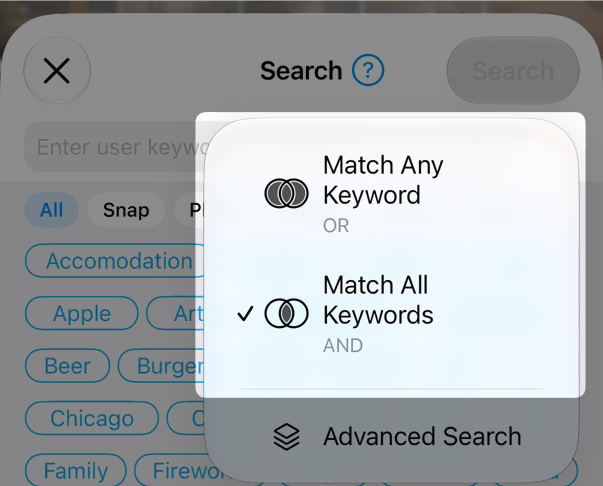
- いずれかのキーワードに一致(OR)
- 入力したキーワードのいずれかがある写真を絞り込みます。
- すべてのキーワードに一致(AND)
-
入力したキーワードがすべてある写真を絞り込みます。
- !(否定演算子)
-
キーワードの前に!を付けると、そのキーワードの逆になります。
たとえば、このフィルターはキーワード「Cat」がなく、GIF形式ではない写真を検索します。

高度な検索 PRO
高度な検索では、フィルターグループを複数作り、そのグループをORまたはANDで組み合わせます。Proは条件グループを8つまで使えます。
グループ演算子
グループの間の演算子は、すべてのグループに適用されます。変えると全部が変わります。各グループの中のフィルターは、逆の演算子を使います。
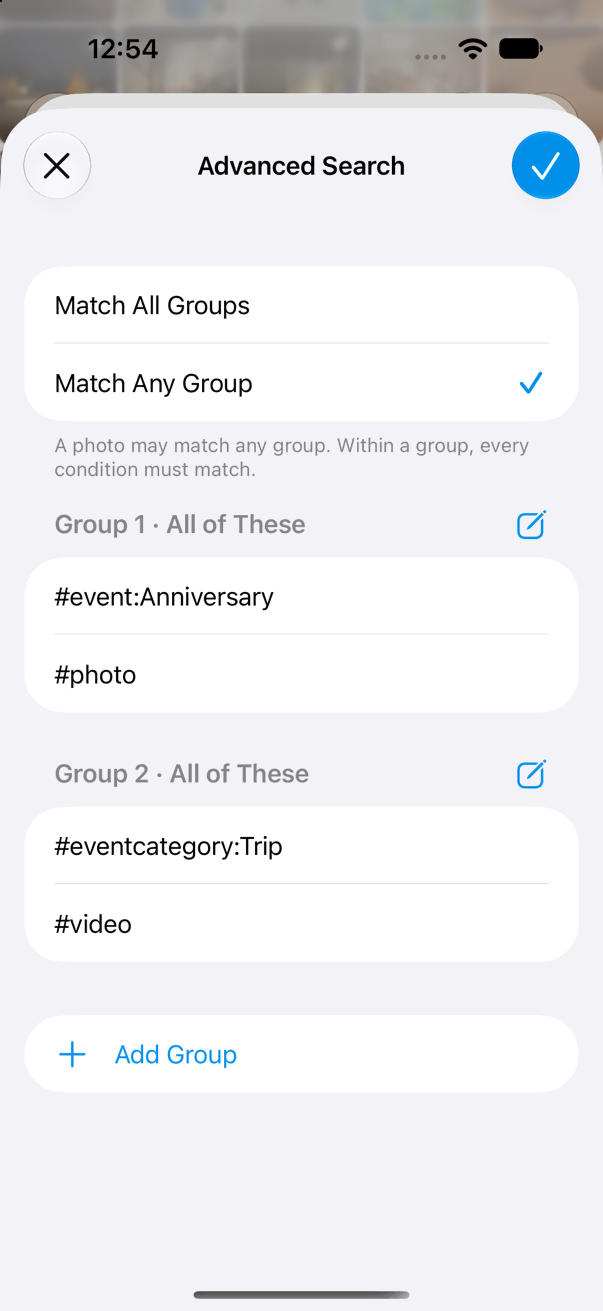
- グループの間がOR: 写真がいずれか1つのグループのフィルターをすべて満たすと一致します。(「写真はどのグループとも一致できます。グループの中では、すべての条件が一致する必要があります。」)
- グループの間がAND: 写真はすべてのグループと一致する必要があり、各グループの中ではフィルター1つだけでも一致します。(「写真はすべてのグループと一致する必要があります。グループの中では、条件が1つだけでも一致します。」)
オプションボタンから開く
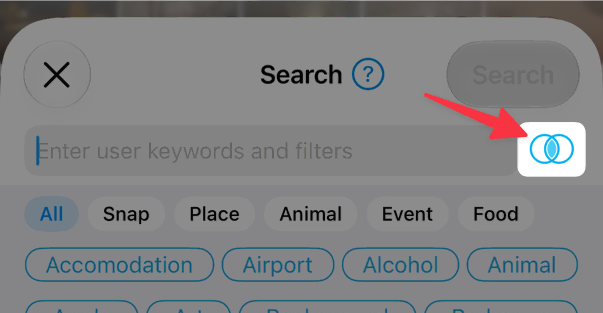
- 検索フィールドの右で、いずれかのキーワードに一致またはすべてのキーワードに一致と表示されているボタンをタップします。
- 高度な検索をタップします。
高度な検索画面で
- 上部ですべてのグループに一致またはいずれかのグループに一致を選びます。
- 各グループの見出しで編集ボタン(四角の中の鉛筆アイコン)をタップし、そのグループの条件を追加または編集します。
- 条件の行をタッチアンドホールドしてから、グループへ移動で別のグループまたは新しいグループに移します。
- 条件の行をスワイプして削除します。グループを追加でグループを足します。
- 同じ条件が複数のグループにあることがあります。たとえばA and (B or (C and D))は、(A) and (B or C) and (B or D)と表せます。
検索フィールドに演算子を入力
キーワードフィールドに入力しながら、グループを分けることもできます。
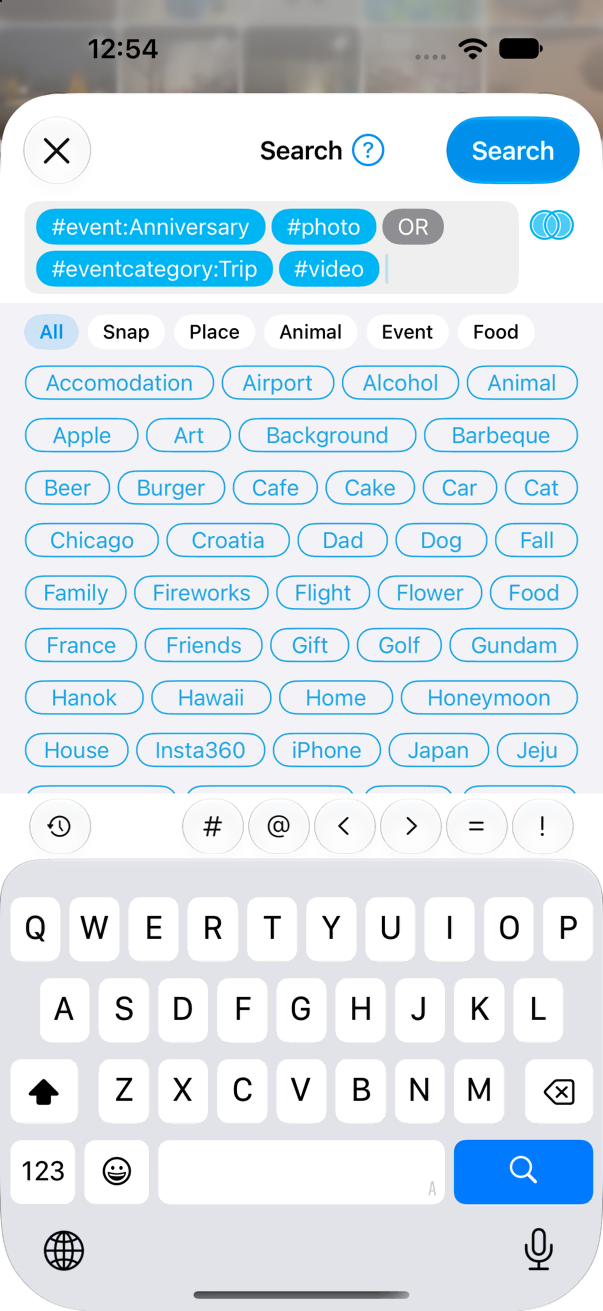
- |を入力すると現在のグループを終えて、次のグループをグループ間のORで始めます。フィールドにORの区切りトークンが表示されます。
- &を入力すると現在のグループを終えて、次のグループをグループ間のANDで始めます。フィールドにANDの区切りトークンが表示されます。
- 演算子は混ぜられません。演算子はすべてのグループで共有されるので、最後に入力したものが全体に適用されます。たとえば|のあと&を入力すると、すべてのグループがANDに変わり、すべてのグループがANDで組み合わされます。と表示されます。
グループ1: #event:Wedding AND #photo — OR — グループ2: #event:Reception AND #video
結婚式の写真、または披露宴の動画。
#event:Seoul #event:Jeju & #live #video
グループ1: #event:Seoul OR #event:Jeju — AND — グループ2: #live OR #video
ソウルまたは済州の旅行写真のうち、Live Photosまたは動画。
高度な検索は、他の検索と同じ方法でスマートアルバムに保存できます。高度な検索がオンのときは、スマートアルバムを作るときに自動で入ります。
フィルターを編集
- 値を受け取るフィルター(例:
#title:TEXT、#caption:TEXT)をダブルタップすると、編集できます。 - フィルターをタッチアンドホールドすると、削除、!(NOT)の切り替え、値の編集のオプションが出ます。
- フィルターをタップしてから、キーボードで値を変えます。
最近の検索
検索ポップアップで最近の検索ボタンをタップします。最近の検索がチップとして表示され、スワイプして削除できます。
- 項目をタップすると、検索フィールドに入ります。検索をタップするまでは、検索は実行されません。
- 項目をスワイプして削除します。
- ゴミ箱ボタンをタップすると、確認のあと最近の検索がすべて消えます。
ピン留めした検索
よく使う検索をピン留めします。最近の検索のピン留めタブに表示され、再び使えます。
使えない検索条件
検索またはスマートアルバムが、削除されたイベント、イベントカテゴリ、キーワードグループをまだ指していると、検索は実行されず、スマートアルバムも開きません。代わりに検索条件を確認してくださいに、問題の条件が出ます。フィールドでは#event:(Deleted)のように見えることがあります。消すか、正しい条件を選び直してください。
フィルターのロック
フィルターのロックをオンにすると、絞り込んだ結果を見ている間、サムネイルの更新が止まります。リストが変わらないまま一致項目を確認するときに便利です。
